核心区别:路由通道与请求转发
在Windows 11中,VPN与系统代理解决的是两种不同层面的网络问题。VPN通过建立加密隧道,将符合配置与路由策略的流量导入远程网关,改变的是这部分数据包的传输路径,适用于安全访问内网等场景;未纳入隧道的流量仍可能直连。系统代理则是应用可使用的请求转发配置。遵循WinHTTP、WinINet或浏览器代理设置的应用,闪电会将相应请求交给代理服务器;实际范围取决于应用采用的网络接口及配置,并非只由目的端口80或443决定。
冲突表现:连接中断与配置残留
两者冲突的典型现象是:连接VPN后,部分应用能访问外网,但本地内网资源无法连接;或断开VPN后,浏览器仍无法直接访问网站,显示“无法连接到代理服务器”。这通常是因为VPN客户端注册了全局路由,而系统代理设置仍指向已失效的本地节点,或者VPN的Winsock配置修改与系统级代理规则发生了叠加,导致数据包在投递前就被错误拦截或丢弃。

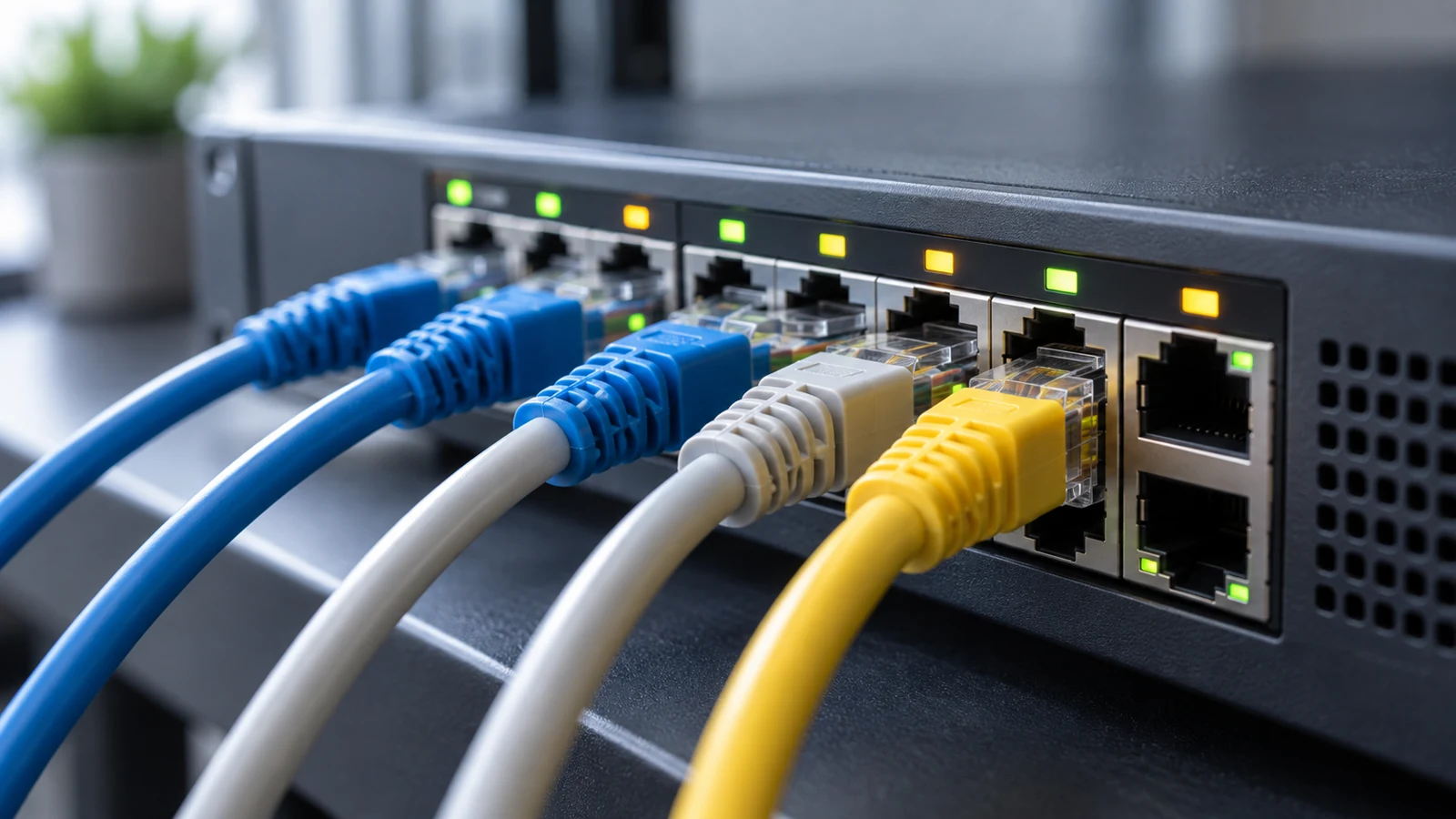
网络连接与设备配置场景示意
场景一:排查代理残留
当断开VPN后网络依旧异常,优先检查系统代理状态。打开Windows设置中的“网络和Internet”选项,进入“代理”页面,科学上网核对手动代理地址、自动配置脚本及自动检测配置。若此处已关闭而某个应用仍异常,可用只读命令`netsh winhttp show proxy`查看WinHTTP配置,并检查该应用自身的代理选项。WinHTTP与用户代理配置可能不同,不能仅凭一个面板认定所有应用均已直连。
场景二:验证路由表差异
若连接VPN期间部分站点打不开,需对比默认网关指向。在命令提示符中运行`route print`,观察默认路由(0.0.0.0)是指向物理网卡网关还是VPN虚拟网卡。如果关键内网网段缺少预期的隧道路由,闪电流量可能匹配其他路由,也可能被策略阻断或不可达;不能仅据此断定已走公网或形成代理环路。应核对目标地址实际匹配的路由、出接口及相应代理配置。此时应确认VPN配置文件是否显式添加了Split Tunnel(分流)规则,以决定哪些流量必须走隧道。
注意Winsock重置的局限性
在排查此类冲突时,部分用户习惯运行`netsh winsock reset`来清除配置。需要明确的是,该命令仅重置Winsock目录状态,用于修复套接字异常,科学上网它并不清除系统代理设置,也不会自动重建或修正VPN的路由表项。此外,WinHTTP代理(供系统服务使用)、WinINet用户代理(供桌面应用使用)与浏览器代理分属不同作用域,不存在一条命令能统称重置所有代理设置的机制。因此,仅靠Winsock重置无法解决代理与路由的冲突,必须针对具体的代理面板和路由表项进行单独校验。